
Application mobile
Hoofbook en déplacement : installer l’appli sur iPhone et Android
En bref
Hoofbook est pensé d’abord pour l’ordinateur, mais l’essentiel tient aussi dans votre poche : vos prochaines visites, l’adresse suivante, une visite à cocher ou à décaler. Pas besoin de l’App Store ni de Google Play. Sur iPhone, ouvrez go.hoofbook.app dans Safari, touchez Partager, puis « Sur l’écran d’accueil ». Sur Android, ouvrez-le dans Chrome, puis menu, « Ajouter à l’écran d’accueil » et « Installer l’application ». Quelques touches, et l’icône Hoofbook rejoint vos autres applis. La version mobile accompagne celle de l’ordinateur et continue d’évoluer.
Hoofbook est pensé d’abord pour l’ordinateur. C’est là que vous préparez votre semaine : regrouper les écuries, choisir le trajet, déplacer une visite, tranquillement, devant un grand écran.
Mais sur la route, c’est une autre histoire. Entre deux écuries, il vous faut quelques informations sous la main : vos prochaines visites, l’adresse de la suivante, une visite à cocher ou à décaler quand un client annule.
C’est le rôle de Hoofbook en déplacement : l’essentiel, dans votre poche. Bonne nouvelle : pas besoin de passer par l’App Store ni par Google Play. Il s’installe directement depuis l’écran de votre téléphone, en quelques touches. Voici comment faire, sur iPhone et sur Android.
Avant de commencer
Quatre choses à avoir sous la main :
- Votre téléphone. L’installation se fait depuis le téléphone, pas depuis l’ordinateur.
- Votre compte Hoofbook. Il vous servira à vous connecter une fois l’installation terminée.
- Le bon programme pour aller sur Internet. Safari sur iPhone, Chrome sur Android.
- L’adresse du site. go.hoofbook.app : c’est tout ce que vous aurez à taper.
Installer Hoofbook sur iPhone
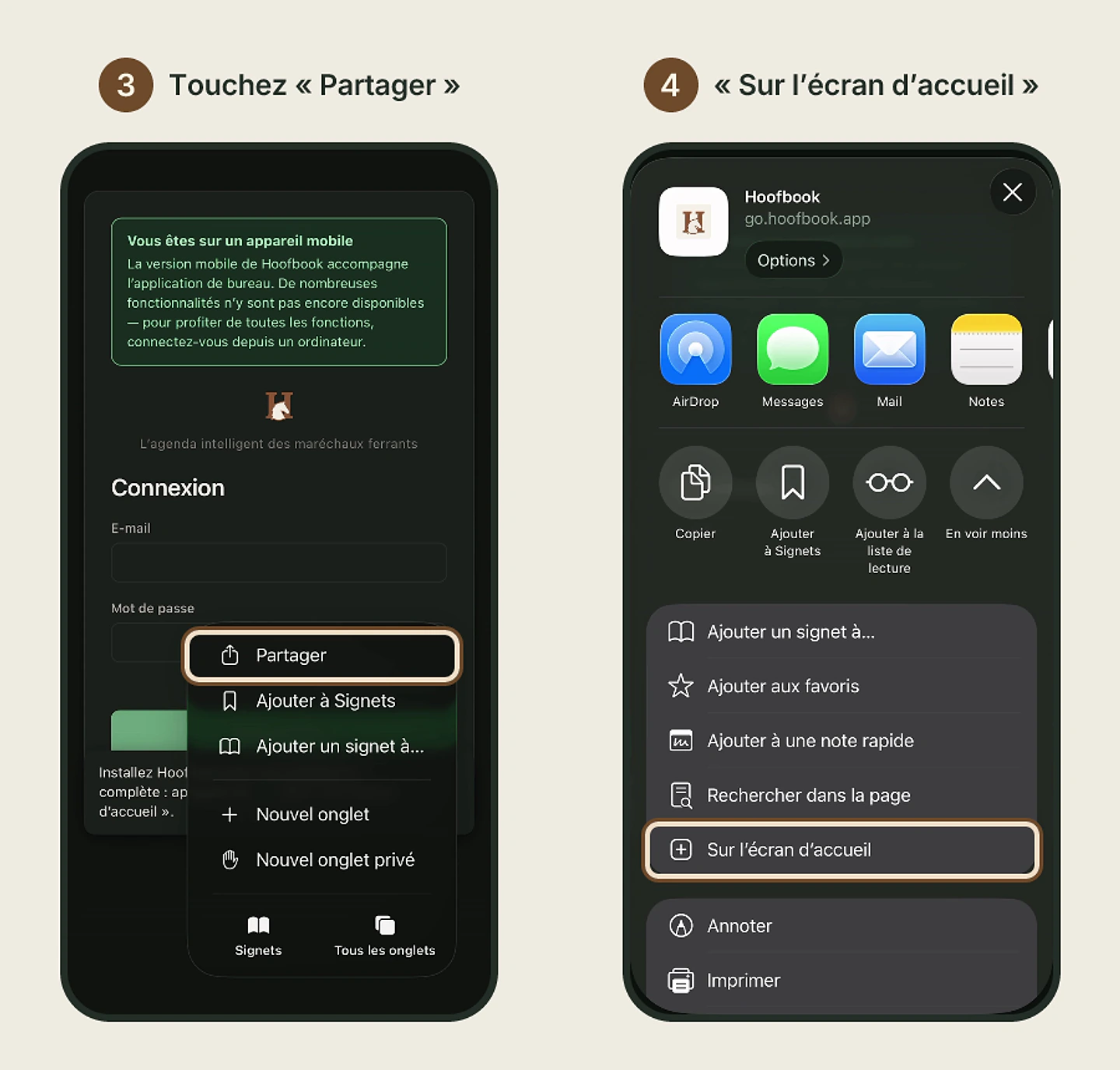
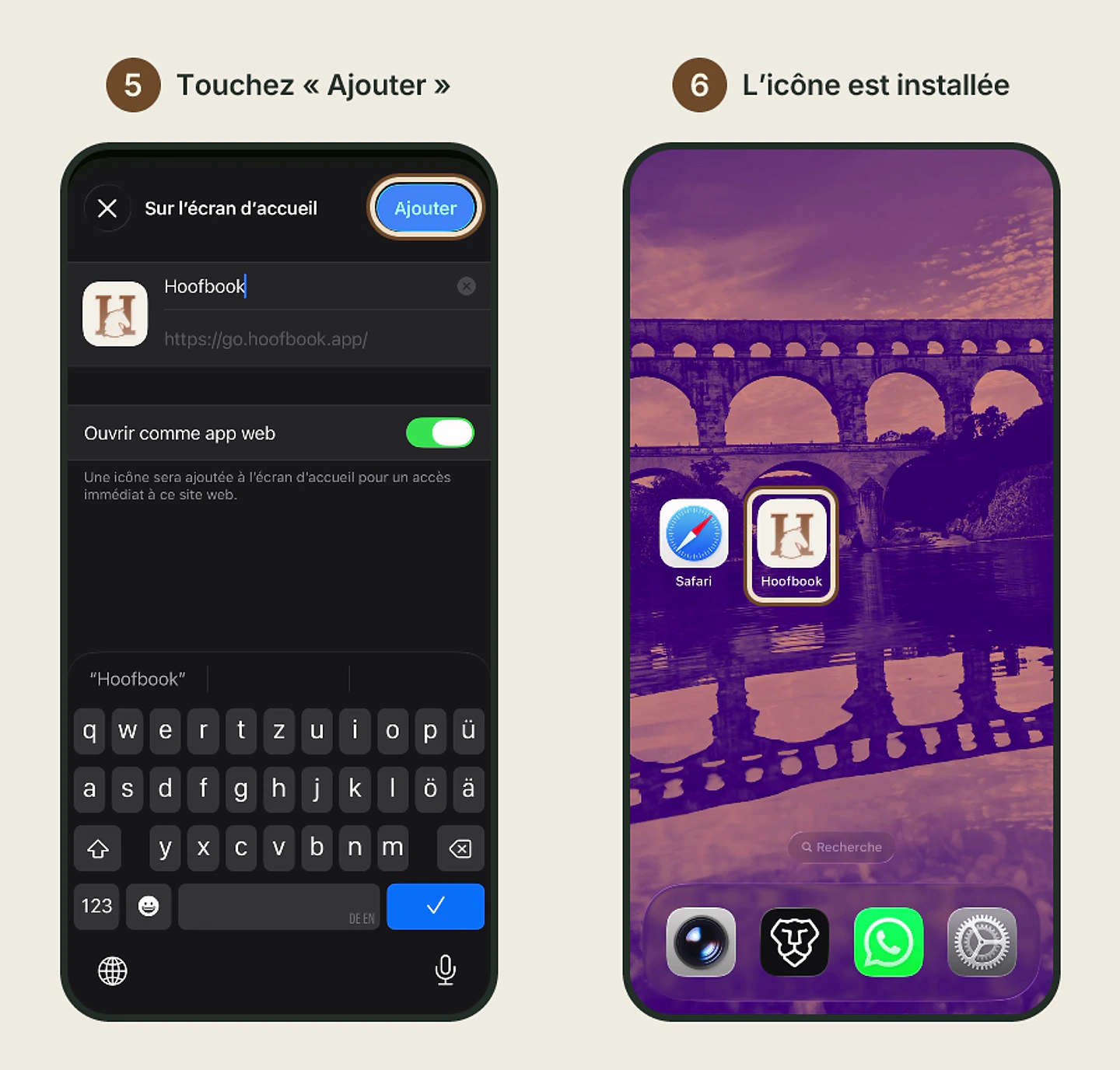
Les images montrent chaque étape sur un iPhone, avec ce qu’il faut toucher entouré.
- Ouvrez Safari et tapez go.hoofbook.app.
- La page de connexion de Hoofbook s’affiche. Si une fenêtre vous parle de cookies, faites votre choix. Touchez ensuite les trois petits points en bas à droite de l’écran. La page vous rappelle d’ailleurs elle-même la marche à suivre, en bas de l’écran.
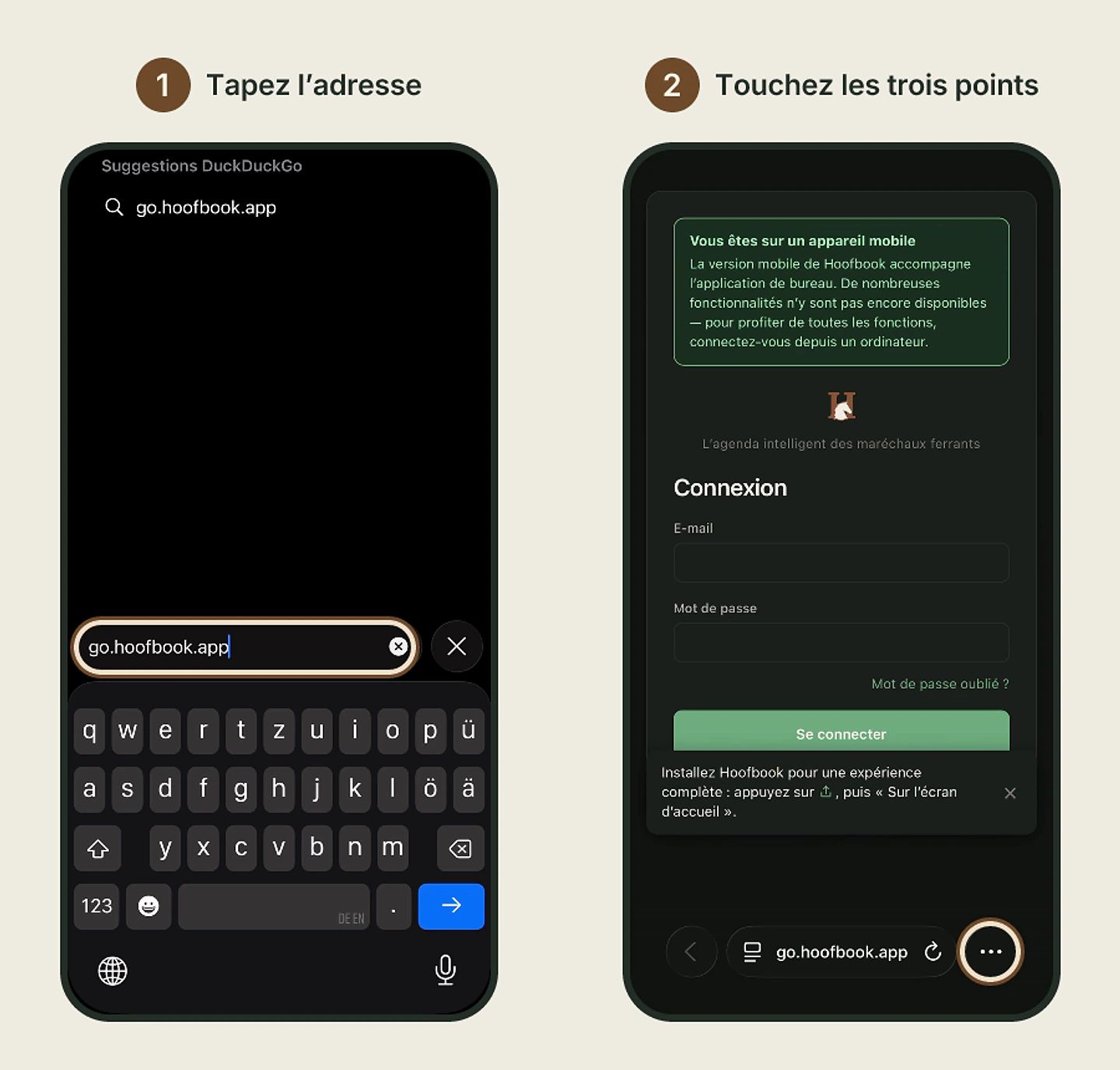
- Dans le menu qui s’ouvre, touchez Partager.
- Faites défiler la liste vers le bas jusqu’à Sur l’écran d’accueil, puis touchez-le.
- Laissez le nom « Hoofbook » et gardez l’option Ouvrir comme app web activée : Hoofbook s’ouvrira en plein écran, comme une vraie appli. Touchez Ajouter, en haut à droite.
- C’est fait : l’icône Hoofbook est sur votre écran d’accueil. Touchez-la, connectez-vous avec votre compte, et c’est prêt.
Sur un iPhone plus ancien, les écrans peuvent différer un peu : le bouton « Partager » est alors un carré avec une flèche vers le haut, au milieu de la barre du bas.
Installer Hoofbook sur Android
Sur Android, c’est Chrome qui s’en charge. Le nom des boutons peut varier un peu selon la marque de votre téléphone (Samsung, Google Pixel, Xiaomi…), mais la marche à suivre est la même.
- Ouvrez Chrome et tapez go.hoofbook.app.
- Touchez les trois petits points en haut à droite pour ouvrir le menu.
- Touchez Ajouter à l’écran d’accueil. Sur certains téléphones, vous verrez directement Installer l’application.
- Choisissez Installer l’application, puis confirmez avec Installer. Évitez « Créer un raccourci » : il ne ferait que placer un lien vers le site, qui s’ouvrirait dans Chrome avec sa barre d’adresse.
- L’icône Hoofbook apparaît sur votre écran d’accueil. Si vous ne la voyez pas, cherchez-la dans la liste de vos applications : touchez-la longuement pour la déposer où vous voulez.
- Touchez l’icône et connectez-vous avec votre compte. C’est prêt.
Un souci pendant l’installation ?
- Sur iPhone, « Sur l’écran d’accueil » n’apparaît pas. Vérifiez que vous êtes bien dans Safari. Descendez ensuite tout en bas de la liste, touchez Modifier les actions et ajoutez « Sur l’écran d’accueil ».
- Sur Android, « Installer l’application » n’apparaît pas. Vérifiez que vous êtes dans Chrome. Si le menu ne propose que Ajouter à l’écran d’accueil, touchez-le : l’installation vous est proposée ensuite.
- Vous ne trouvez pas l’icône. Faites défiler les pages de votre écran d’accueil : elle se range là où il reste de la place. Sur Android, cherchez aussi dans la liste de vos applications.
Toujours bloqué ? Nous sommes ravis de vous aider. Écrivez-nous à contact@hoofbook.app et nous vous répondrons en un temps record.
Sur la route : ce que vous faites avec Hoofbook
Une fois installé, Hoofbook s’ouvre d’un geste, comme n’importe quelle autre appli. Depuis votre téléphone, vous pouvez :
- voir vos prochaines visites et la tournée du jour ;
- cocher une visite faite, ou en décaler une quand un client annule ;
- retrouver l’adresse de votre prochaine visite et le trajet pour y aller.
Le tout depuis votre poche, entre deux écuries.
L’ordinateur reste votre bureau
La version mobile accompagne celle de l’ordinateur, elle ne la remplace pas. Pour profiter de toutes les fonctions de Hoofbook, connectez-vous depuis un ordinateur : la page de connexion du téléphone vous le rappelle d’ailleurs. C’est là que vous préparez vos tournées. Pour la méthode, lisez notre guide pour organiser ses tournées et rouler moins.
Et ce n’est que le début
Nous continuons à développer la version mobile, et de nombreuses fonctionnalités viendront s’y ajouter. Ce que vous installez aujourd’hui est le point de départ.
Pas encore de compte ? Essayez Hoofbook gratuitement, sans carte bancaire, puis installez-le sur votre téléphone en quelques touches.
À retenir
- Hoofbook se prépare d’abord sur l’ordinateur ; le téléphone sert pour la route : vos prochaines visites, l’adresse suivante, une visite à cocher ou à décaler.
- Aucun passage par l’App Store ni par Google Play : on installe Hoofbook directement depuis l’écran du téléphone, en quelques touches.
- Sur iPhone : Safari, puis « Partager », puis « Sur l’écran d’accueil ». Sur Android : Chrome, puis le menu, puis « Installer l’application ».
- La version mobile accompagne celle de l’ordinateur et continue d’évoluer : de nouvelles fonctionnalités viendront s’y ajouter.
Questions fréquentes
- Faut-il passer par l’App Store ou Google Play pour installer Hoofbook ?
- Non. Hoofbook s’installe directement depuis votre téléphone, en quelques touches : avec Safari sur iPhone, avec Chrome sur Android. Vous n’avez rien à chercher ni à télécharger dans une boutique d’applications.
- L’appli mobile est-elle payante en plus de l’abonnement ?
- Non. Hoofbook n’a qu’un seul tarif, tout est inclus : l’utilisation sur le téléphone est incluse, aussi bien dans l’abonnement que pendant l’essai gratuit.
- Que puis-je faire avec Hoofbook sur mon téléphone ?
- Voir vos prochaines visites et la tournée du jour, cocher une visite faite ou en décaler une, et retrouver l’adresse de la prochaine visite et le trajet pour y aller. Pour profiter de toutes les fonctions, utilisez Hoofbook depuis l’ordinateur. La version mobile continue d’évoluer : d’autres fonctionnalités s’y ajouteront.
- Dois-je créer un autre compte pour l’appli ?
- Non. Vous vous connectez avec votre compte Hoofbook habituel, le même que sur l’ordinateur.
- Puis-je utiliser Hoofbook sur mon téléphone sans l’installer ?
- La page de connexion est accessible depuis Safari ou Chrome, mais Hoofbook vous invite lui-même à l’installer « pour une expérience complète ». L’installation prend quelques touches, et l’icône se range ensuite avec vos autres applis.